
Hubungkan nomor WhatsApp ke inbox bersama dan API. Pilih dulu jenis koneksinya, lalu ikuti langkah untuk jenis itu saja.
Pilih jenis koneksi
Channel WhatsApp memakai salah satu dari dua jenis koneksi. Keduanya memakai inbox yang sama dan endpoint /api/* yang sama, sehingga kode integrasi Anda tidak berubah. Beberapa endpoint hanya berlaku untuk satu jenis dan menyebutkannya: edit dan delete hanya untuk Tidak Resmi, list dan template hanya untuk Resmi, sedangkan buttons berlaku di keduanya dengan batas yang berbeda.
| Fitur | Resmi | Tidak Resmi |
|---|---|---|
| Cara terhubung | Tanpa QR - masuk dengan Facebook lalu pilih akun dan nomor WhatsApp Business Anda | Pindai kode QR dengan aplikasi WhatsApp pribadi/bisnis Anda (protokol WhatsApp Web multi-perangkat) |
| Didukung Meta | Ya - Meta Cloud API resmi | Tidak - berjalan melalui protokol WhatsApp Web yang tidak resmi |
| Dipakai bersama aplikasi WhatsApp Business | Ya, lewat coexistence: nomor yang sama bekerja di aplikasi dan di inbox (lihat di bawah) | Ya, aplikasi tertaut sebagai perangkat |
| Pesan bebas | Hanya dalam jendela layanan pelanggan 24 jam Meta, atau lewat template pesan yang sudah disetujui di luar jendela itu | Selalu diizinkan |
| Grup | Tidak didukung oleh API Meta | Didukung |
| Pengiriman media | Hanya URL publik | URL publik atau file lokal |
| Tombol interaktif | Didukung lewat type: "buttons": hingga 3 balasan cepat, atau satu tombol URL. Hanya dalam jendela 24 jam, gunakan template pesan berisi tombol yang sudah disetujui di luar jendela itu |
Didukung lewat type: "buttons" (balasan cepat, URL, telepon, salin kode) |
| List | Didukung lewat type: "list" (hingga 10 baris). Hanya dalam jendela 24 jam |
Tidak tersedia |
Belum yakin? Pakai Resmi, masuk dengan Facebook untuk nomor bisnis yang ingin Anda jaga dalam jangka panjang. Pakai Tidak Resmi (QR) untuk mulai dalam dua menit dengan nomor yang sudah Anda pakai, dengan menerima risikonya di bawah.
Tidak Resmi: hubungkan dengan kode QR
Koneksi tidak resmi memakai protokol WhatsApp Web. Ini bukan integrasi resmi Meta, dan WhatsApp dapat membatasi nomor yang dianggap menyalahgunakan layanan. Hindari pesan massal atau tanpa izin pada jenis ini.
Langkah 1: Tambah channel
- Di dashboard buka Platform → WhatsApp lalu tekan Tambah Channel.
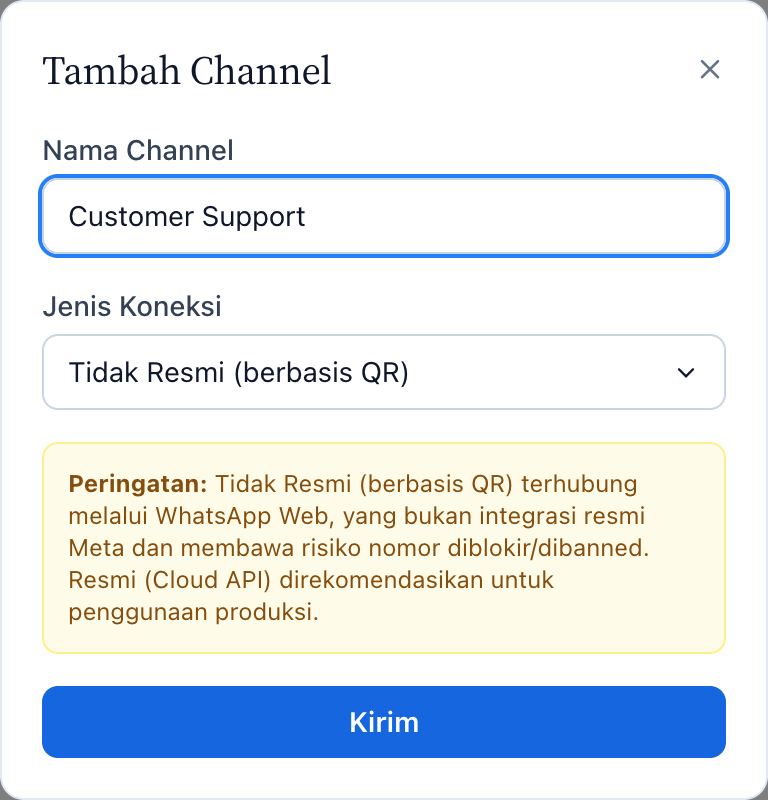
- Isi Nama Channel (hanya terlihat oleh tim Anda), pilih Tidak Resmi (berbasis QR) pada Connection Type, lalu tekan Kirim.

Langkah 2: Mulai sesi
- Channel baru muncul sebagai kartu. Tekan Kode QR untuk membuka halamannya.
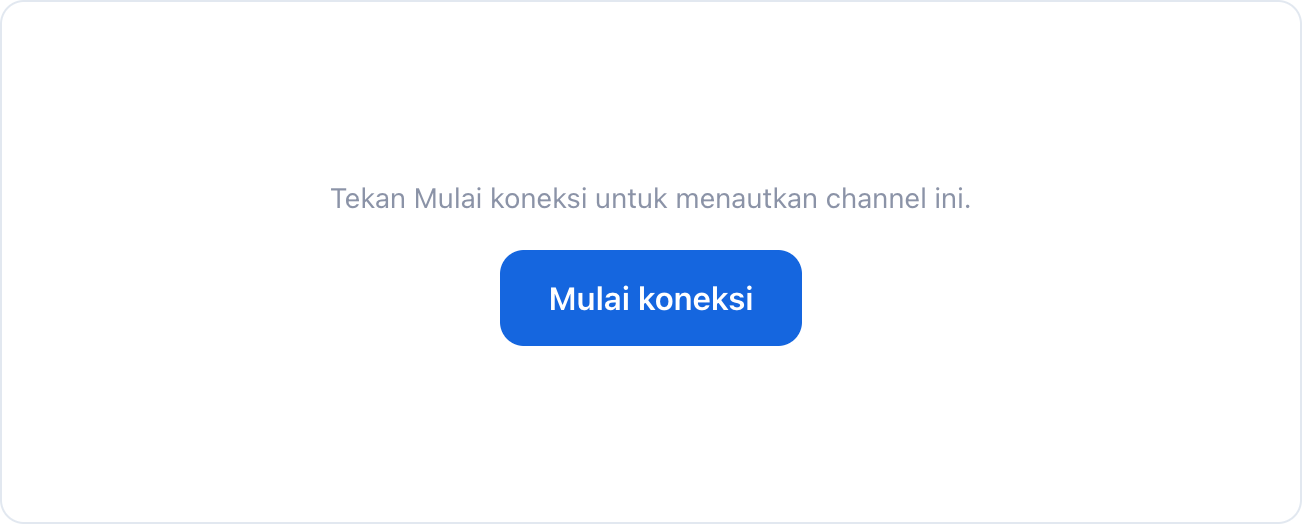
- Tekan Mulai koneksi. Beberapa detik kemudian kode QR muncul. Jika halaman menyebut koneksi terputus, tunggu semenit lalu coba lagi.

Langkah 3: Pindai kode QR
- Di ponsel buka WhatsApp. Di Android ketuk menu ⋮ → Perangkat tertaut. Di iPhone buka Pengaturan → Perangkat tertaut.
- Ketuk Tautkan perangkat lalu pindai kode QR di layar. Kode kedaluwarsa dalam waktu singkat. Jika itu terjadi, tekan Mulai koneksi lagi untuk kode baru.
- Jika berhasil, kartu menampilkan Terhubung dan halaman channel menampilkan nomor WhatsApp. Anda bisa mengatur nama tampilan, status, dan foto profil di halaman yang sama.
WhatsApp memutus perangkat tertaut jika ponsel tidak dipakai sekitar 14 hari. Jika channel menampilkan Disconnected, buka halamannya dan pindai ulang.
Untuk memutus koneksi dengan sengaja, pakai tombol Putuskan di halaman channel. Menghapus channel dari kartu juga mengakhiri sesinya.
Resmi: masuk dengan Facebook
Ini cara tercepat untuk menghubungkan nomor Resmi. Anda masuk dengan Facebook, memilih akun dan nomor WhatsApp Business di jendela Meta, lalu channel siap dipakai. Tidak ada yang perlu disalin atau ditempel. Jika opsi ini tidak tampil di workspace Anda, koneksi resmi belum tersedia: pakai koneksi kode QR atau hubungi dukungan.
Sebelum mulai
- Meta business portfolio (Business Manager) tempat Anda bisa mengelola akun WhatsApp Business. Meta meninjau nama tampilan nomor, jadi pakai nama bisnis Anda, dan Meta bisa meminta verifikasi bisnis sebelum Anda boleh mengirim ke lebih banyak pelanggan.
- Nomor telepon yang bisa diverifikasi Meta lewat SMS atau panggilan, dan tidak aktif di WhatsApp maupun aplikasi WhatsApp Business. Untuk tetap memakai aplikasinya di nomor itu, pakai opsi di bawah.
- Metode pembayaran di akun WhatsApp Business pada Meta Business Suite, karena Meta menarik biaya untuk sebagian jenis pesan.
Hubungkan sebuah nomor
- Buka Platform → WhatsApp lalu tekan Tambah Channel.
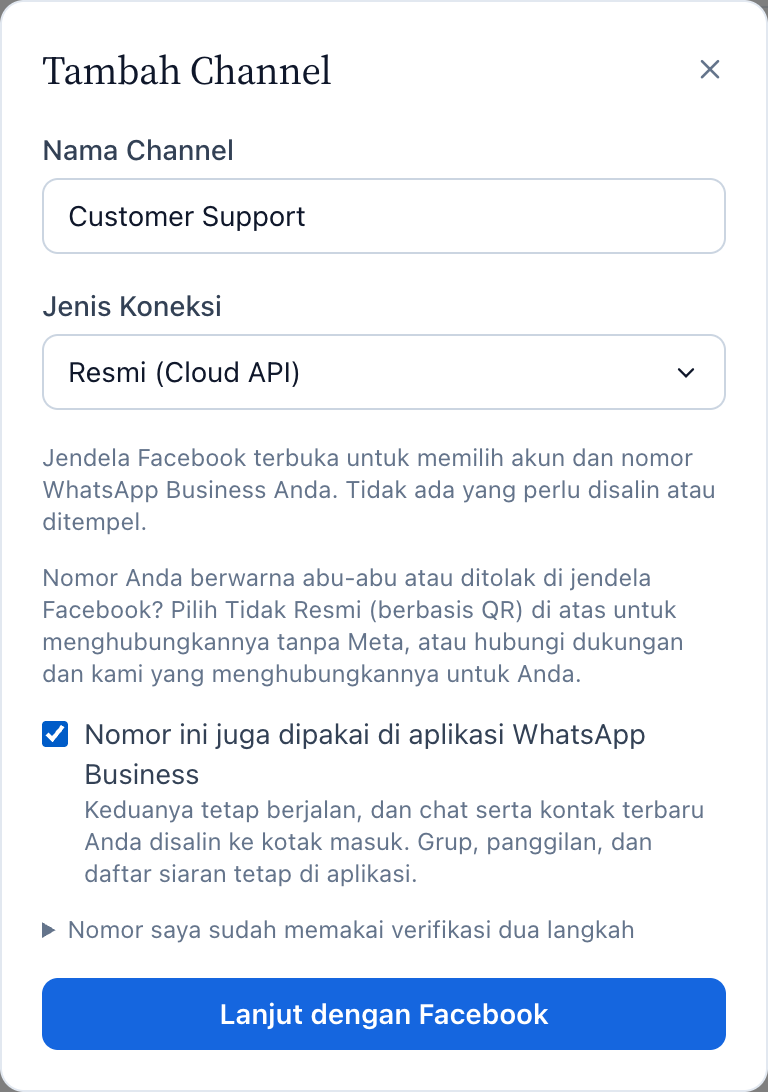
- Isi Nama Channel dan pilih Resmi, masuk dengan Facebook sebagai Jenis Koneksi.
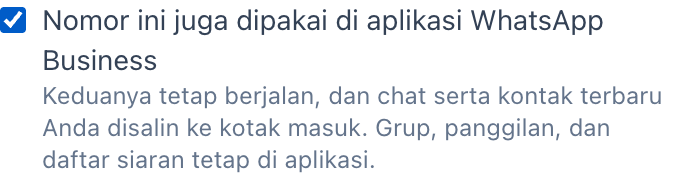
- Centang Nomor ini juga dipakai di aplikasi WhatsApp Business hanya jika Anda ingin tetap memakai aplikasinya di nomor yang sama (lihat di bawah).
- Tekan Lanjut dengan Facebook, masuk, lalu pilih akun bisnis dan nomor Anda di jendela yang terbuka. Saat jendela menutup, channel muncul dengan status Terhubung.

Untuk menjeda sebuah nomor, tekan Putuskan di halaman channelnya: channel berhenti mengirim dan menerima, chat tetap ada, dan Hubungkan ulang dengan Facebook menyalakannya lagi. Untuk menghapusnya selamanya, hapus channel dari daftar channel.
Tetap memakai aplikasi WhatsApp Business di nomor yang sama (coexistence)
Dengan opsi dicentang, nomor bekerja di kotak masuk dan di aplikasi WhatsApp Business secara bersamaan (Meta menyebutnya coexistence). Butuh aplikasi WhatsApp Business 2.24.17 atau lebih baru di ponsel.
Untuk mengaktifkannya, centang Nomor ini juga dipakai di aplikasi WhatsApp Business di formulir Tambah Channel, sebelum Anda menekan Lanjut dengan Facebook.

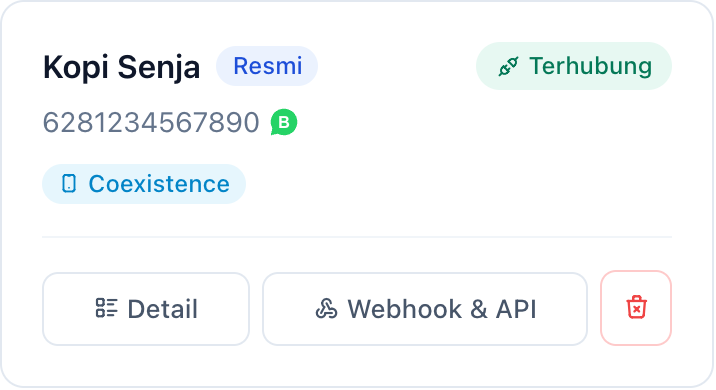
Channel yang dibuat dengan cara ini menampilkan label Coexistence di samping Resmi pada kartunya, jadi Anda langsung tahu nomor mana yang juga dipakai di aplikasi.

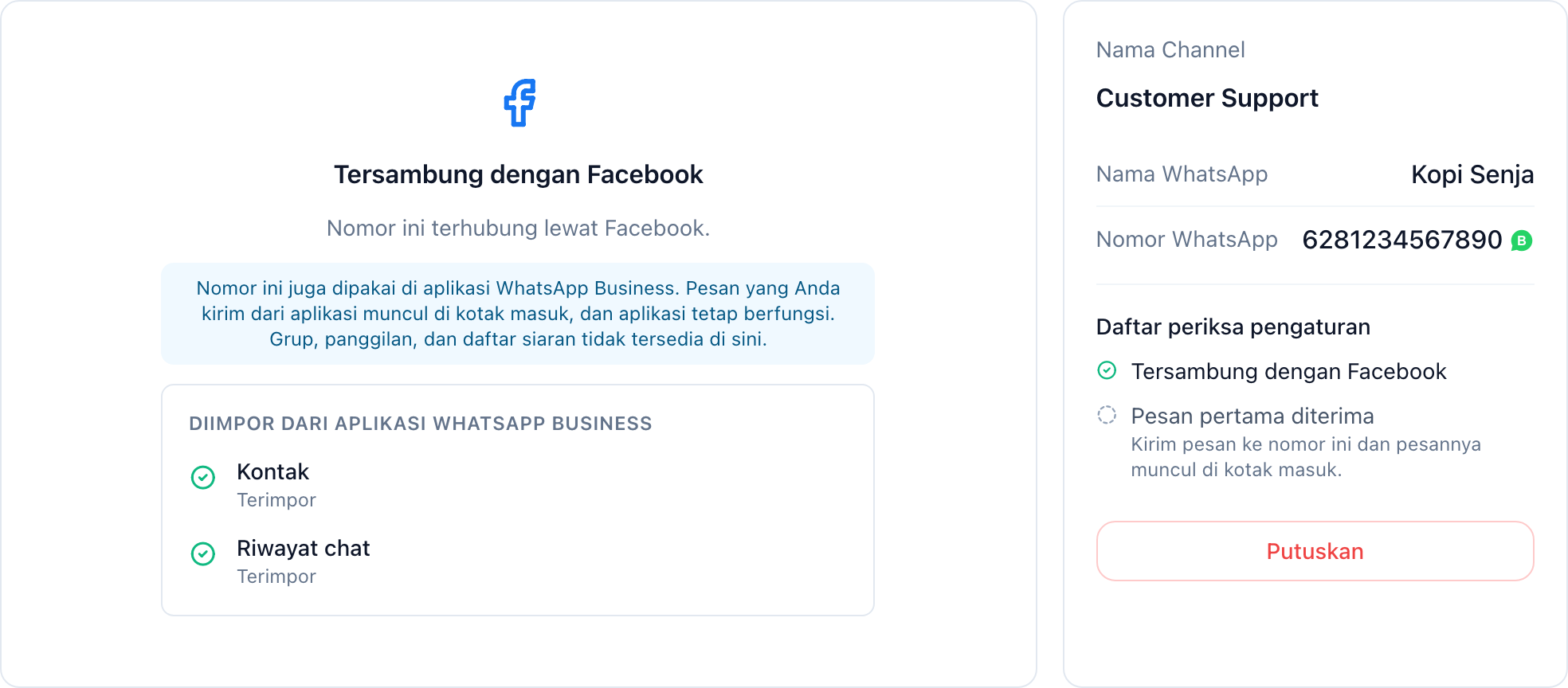
- Pesan yang Anda kirim dari aplikasi muncul di kotak masuk, dan pesan pelanggan masuk ke keduanya.
- Chat terbaru Anda (sampai sekitar 6 bulan) dan kontak Anda disalin ke KonekSip satu kali, tepat setelah Anda menghubungkan. Meta hanya mengizinkan penyalinan ini pada saat itu.
- Pesan yang Anda kirim dari aplikasi tetap gratis dan tidak memengaruhi jendela percakapan maupun harga Cloud API. Pesan yang dikirim lewat KonekSip mengikuti harga Cloud API Meta.
- Tidak tersedia di nomor bersama: grup, panggilan, daftar siaran, pesan sementara, media sekali lihat, dan lokasi langsung. Kecepatan kirim tetap 20 pesan per detik.
- Menghubungkan melepas perangkat yang tertaut ke aplikasi, dan Anda menautkan lagi yang masih dipakai. Meta bisa memutus nomor jika aplikasi di ponsel tidak dibuka sekitar 14 hari.
- Meta menilai kelayakan nomor dari aktivitasnya di aplikasi WhatsApp Business. Jika Meta menolak dengan pesan bahwa nomor belum memenuhi syarat, pakai aplikasinya lebih lama lalu coba lagi. Meta tidak menyebut berapa lama.
- Untuk memutuskan dari sisi aplikasi, pakai Pengaturan → Akun → Platform Bisnis → Putuskan Akun. Channel lalu tampil terputus.
Memindahkan nomor dari provider lain
- Periksa verifikasi dua langkah. Jika nomor punya PIN di provider lama, matikan di WhatsApp Manager (API tidak bisa melakukannya) atau siapkan PIN-nya.
- Hubungkan seperti di atas. Jika Meta menjawab PIN salah, buka Nomor saya sudah memakai verifikasi dua langkah di formulir, isi PIN 6 digit lalu hubungkan lagi. KonekSip tidak menyimpannya.
- Meta memindahkan nomor ke akun baru. Meta juga menyalin template pesan yang memenuhi syarat, jadi periksa di menu Template.
Saat KonekSip mendaftarkan nomor yang belum punya PIN, KonekSip menetapkan satu yang tidak perlu Anda ketahui. Untuk memindahkan nomor itu nanti, matikan verifikasi dua langkah di WhatsApp Manager.
Nomor yang aktif di aplikasi WhatsApp harus dibebaskan dulu: di aplikasi buka Pengaturan → Akun → Hapus akun saya lalu tunggu sampai 3 menit. Chat di aplikasi itu hilang. Untuk aplikasi WhatsApp Business, pakai opsi di atas supaya chat Anda tetap ada.
Jika koneksi terputus atau impor macet
Halaman channel menunjukkan mengapa channel terputus. Tekan Hubungkan ulang dengan Facebook, pilih nomor yang sama, dan channel kembali dengan chat, pelanggan, dan API key-nya. Memilih nomor lain ditolak.
Untuk nomor yang juga dipakai di aplikasi, halaman yang sama menampilkan impor Kontak dan Riwayat chat selama berjalan. Meta hanya menawarkan impor satu kali per koneksi dan dalam 24 jam setelahnya. Jika sebuah baris menyebut Meta tidak mengirimnya, atau riwayat chat dimatikan di aplikasi, hubungkan ulang untuk meminta lagi.

Pesan dari pelanggan yang memakai username WhatsApp tiba tanpa nomor telepon. Pesannya muncul di kotak masuk dengan username mereka, dan Anda bisa membalas seperti biasa. API menjelaskan pengenalnya di Konvensi.
Setelah terhubung
Jendela 24 jam dan template
Pada channel Resmi Anda hanya bisa mengirim teks bebas dalam 24 jam setelah pesan terakhir pelanggan. Di luar jendela itu, kirim template yang sudah disetujui. Buat dan pantau di menu Template. Inbox memberi tahu saat jendela sudah tertutup.
Kategori template
Setiap template punya kategori, dan harga pesan mengikutinya: Marketing (penawaran dan promosi), Utility (kabar tentang pesanan atau akun), dan Autentikasi (kode sekali pakai). Kategori akhir ditentukan WhatsApp, dan Anda bisa melihatnya di daftar template.
Template kode sekali pakai
Template Autentikasi mengirim kode login atau verifikasi. WhatsApp yang menulis pesannya dan menambahkan tombol Salin kode, jadi tidak ada teks yang perlu Anda tulis.
- Di Template, tekan Tambah Template Resmi dan pilih kategori Autentikasi.
- Pilih berapa lama kode berlaku (1 sampai 90 menit) dan apakah menambahkan catatan keamanan (“jangan bagikan kode ini”), lalu ajukan untuk persetujuan.
- Template autentikasi tidak bisa diedit. Untuk mengubahnya, hapus lalu buat yang baru.
- Kirim lewat API dengan kode di
otp_code, paling banyak 15 karakter. Lihat Kirim Template.
Kode tidak disimpan: riwayat pesan dan inbox menampilkannya sebagai ******. Template autentikasi tidak muncul di daftar template inbox .
API key dan webhook Anda sendiri
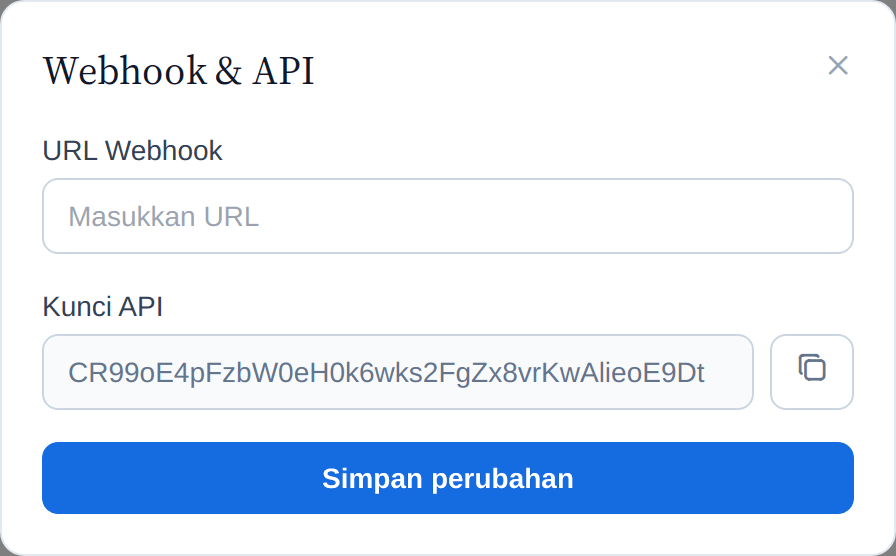
Tekan Webhook & API pada kartu channel untuk melihat API key dan mengatur URL webhook yang menerima setiap pesan masuk di server Anda sendiri. Endpoint-nya dijelaskan di Referensi API.

Pemecahan masalah
| Yang Anda lihat | Kemungkinan penyebab | Yang perlu dilakukan |
|---|---|---|
| Di jendela Meta, nomor bertanda Ineligible atau ditolak ("This number can't be shared with this app") | Meta tidak menjelaskan penyebab pastinya. Panduan error Meta untuk kasus serupa menyebut nomor yang masih dibagikan ke partner lain, nomor yang masih tersambung ke platform bisnis di aplikasi WhatsApp Business, atau nomor yang belum cukup aktif di aplikasi WhatsApp Business. | Putuskan dari partner atau platform lama (di aplikasi: Pengaturan → Akun → Platform Bisnis → Putuskan Akun, lalu tunggu sekitar 15 menit) dan coba lagi. Jika nomornya dipakai di aplikasi WhatsApp Business, centang opsi nomor yang juga dipakai di aplikasi. Jika tetap ditolak, pakai koneksi Tidak Resmi (QR), yang tidak melewati Meta, atau hubungi dukungan agar tim kami yang menghubungkannya. |
| Terputus, dengan alasan dari Meta | Misalnya aplikasi WhatsApp Business tidak dibuka sekitar 14 hari, atau nomor didaftarkan lagi di perangkat lain. | Buka halaman channel lalu tekan Hubungkan ulang dengan Facebook, lalu pilih nomor yang sama. |
| Terhubung, tetapi tidak ada pesan masuk | Hubungan dengan Meta terputus, misalnya orang yang menghubungkan nomor menghapus aplikasi di pengaturan Facebook-nya. | Buka halaman channel lalu tekan Hubungkan ulang dengan Facebook. Jika setelah itu tetap tidak ada pesan, hubungi dukungan. |
| Balasan gagal dengan pesan soal jendela 24 jam | Pelanggan menulis lebih dari 24 jam lalu. | Kirim template yang sudah disetujui. |
| Tidak Resmi: kode QR tidak pernah muncul | Koneksi tidak dapat dijangkau. | Tunggu semenit, muat ulang halaman, lalu tekan Mulai koneksi lagi. Hubungi dukungan jika terus gagal. |
| Tidak Resmi: tadinya terhubung, sekarang Disconnected | Ponsel tidak dipakai sekitar 14 hari, atau perangkat dihapus di WhatsApp. | Buka halaman channel dan pindai kode QR baru. |
Butuh Bantuan?
Jika Anda punya pertanyaan atau butuh bantuan, tim dukungan kami siap membantu.